

Для підключення до хостингу через FileZilla потрібні дані доступу, які надає хостинг-провайдер. У цій інструкції розглянемо покроковий процес налаштування FTP-з’єднання та перевіримо, що підключення працює коректно.
FileZilla — безкоштовний FTP-клієнт, який працює на Windows, Mac і Linux. Ми не будемо розглядати програму детально — зараз задача підключитися до хостингу і перевірити з’єднання.

Навіщо це потрібно?
Більшість хостерів дозволяють працювати з файлами через браузер у панелі керування. Але при роботі з великою кількістю файлів це незручно.
Наприклад, файловий менеджер може завантажувати файли по одному або некоректно працювати з папками. Якщо потрібно передати багато файлів або цілий сайт — це займає багато часу.
Ще один момент — стабільність. При обриві інтернет-з’єднання браузерна сесія може перерватися, і завантаження доведеться починати заново. FTP-клієнт у такій ситуації відновлює підключення і продовжує передачу.
Хостинг
Дані для підключення надає хостер. Зазвичай вони приходять у листі після активації послуги. У цьому листі є адреса сервера, логін і пароль — саме ці дані знадобляться на наступному кроці.
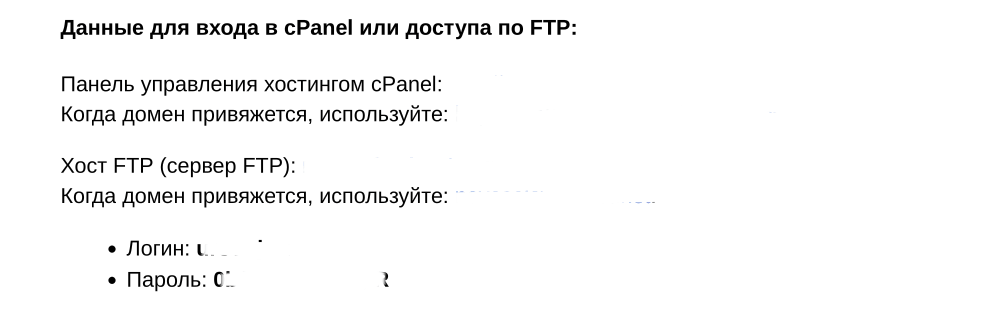
Підключення до хостингу через FileZilla
Крок 1. Відкрийте FileZilla. У верхній частині вікна знаходяться поля для швидкого підключення.
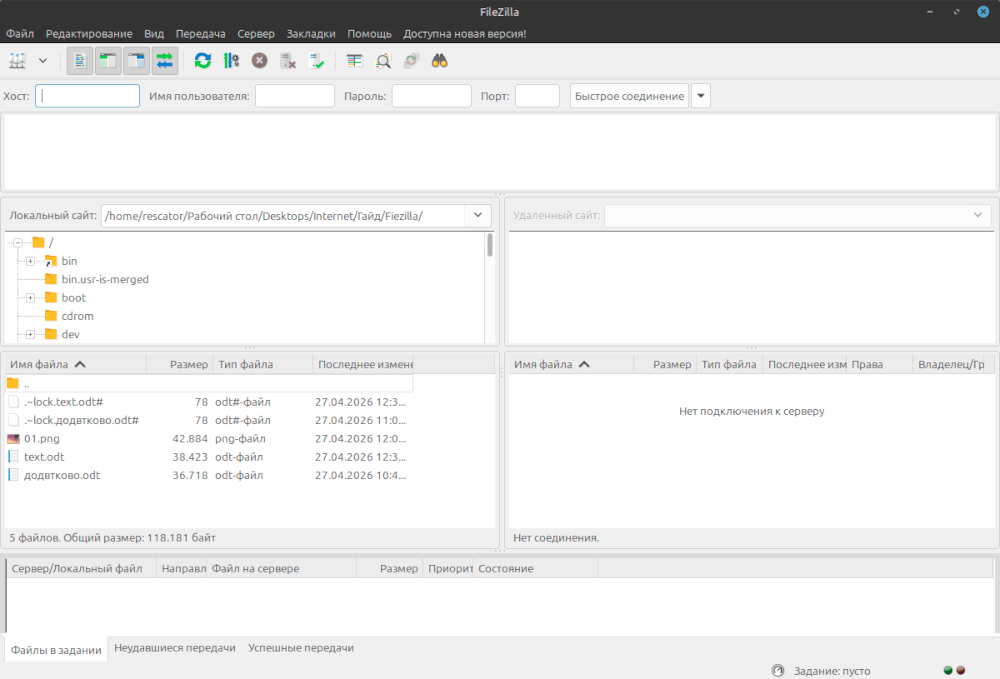
Крок 2. У поле «Хост» введіть адресу сервера, яку ви отримали від хостера
Крок 3. У поле «Ім’я користувача» введіть логін
Крок 4. У поле «Пароль» введіть пароль доступу
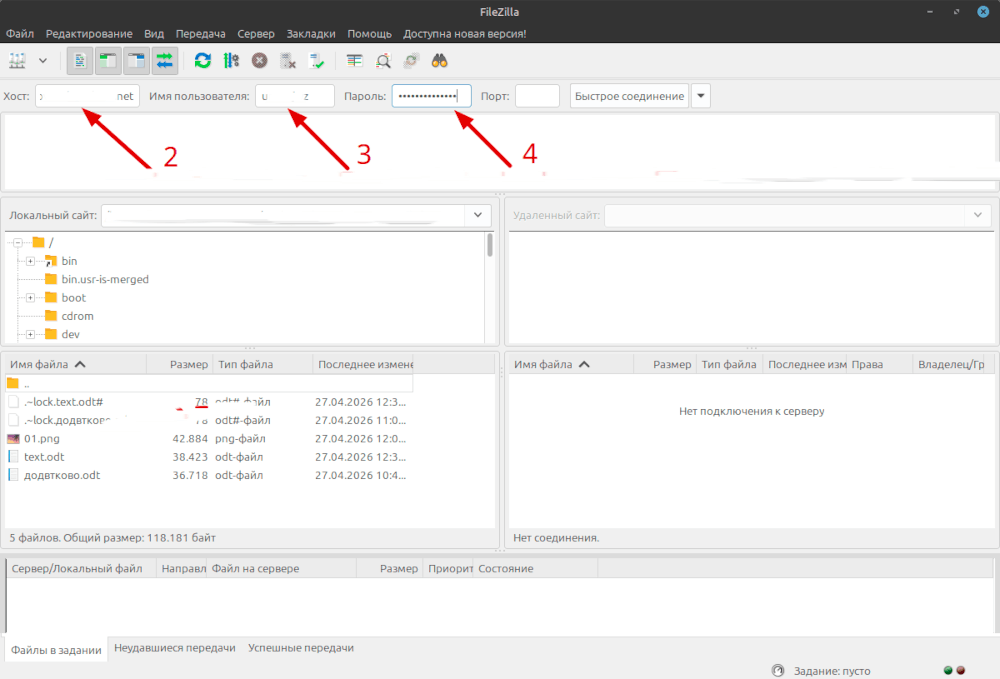
Крок 5. Натисніть кнопку «Швидке з’єднання».
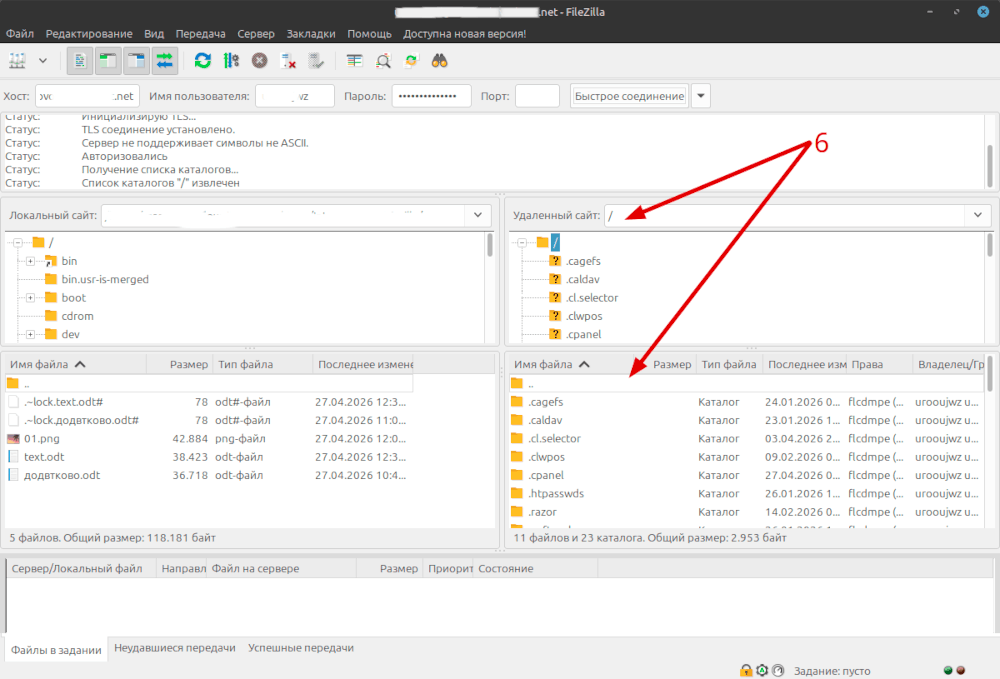
Крок 6. Якщо дані введені правильно, у нижній частині з’явиться список файлів вашого сайту.
Перевіряемо
Після натискання «Швидке з’єднання» зверніть увагу на нижню частину вікна FileZilla.
Якщо підключення виконано успішно, з’явиться список файлів і папок вашого сайту. У верхній частині буде видно процес з’єднання без помилок.
Якщо замість цього з’являються повідомлення про помилки — перевірте введені дані. Найчастіше причина у неправильному логіні, паролі або адресі сервера.
У разі потреби можна повторити підключення — програма дозволяє швидко змінити дані і спробувати ще раз.
Інструкцію можна зберегти за посиланням:
(Add)Власний приклад
У моєму випадку підключення до хостингу через FileZilla знадобилося на практиці. Через тимчасові проблеми у хостера адмінка була недоступна, і саме FTP-доступ дозволив перевірити файли сайту та переконатися, що все працює.Саме тому доступ через FTP варто налаштувати одразу після підключення хостингу.
