

Мене часто просять перевірити чи доопрацювати сайт користувача. І я помічаю, що абсолютна більшість замовників робить одну помилку. Для мене вона не важлива, мені не цікавить ламати сайт чи робити якусь іншу проблему – я прийшов і вирішити, а користувач?
Йому доведеться покладатися на моє слово честі. Тому я вирішив на прикладі свого полігону (тестового сайту) зробити кілька знімків екрану та написати покроковий план – як додати мені (або іншому фахівцю) доступ до свого проекту правильно.
Я wordpress – спеціаліст, тому знімки будуть саме з цього двигуна. Але я думаю що в інших CMS схема та сама і відрізняються вони хіба що назвою кнопок.
Отже… Поїхали!
Стандартні помилки
Як робить користувач, який хоче звернутися по допомогу. Він передає фахівцю свій логін та пароль входу в систему. Тобто якщо фахівець робитиме щось неправильно — зупинити його не зможе НІХТО! На даний момент логін зайнятий. І якщо користувач спробує зайти по ньому — ні до чого хорошого це не приведе навіть якщо система не має жодних плагінів захисту. Двигун або зовсім не захоче працювати, або не дозволить зайти, а може викинути з системи обох. І фахівця та автора.
Як правильно вчинити? (Без плагіну)
Звичайно, постають питання — а як же діяти правильно? Вірний план дій включає кілька кроків
Крок перший. В адмінці проекту переходимо до розділу користувачі. На малюнку нижче (Мал. 01) він вже обраний, на що вказує додаткове меню.
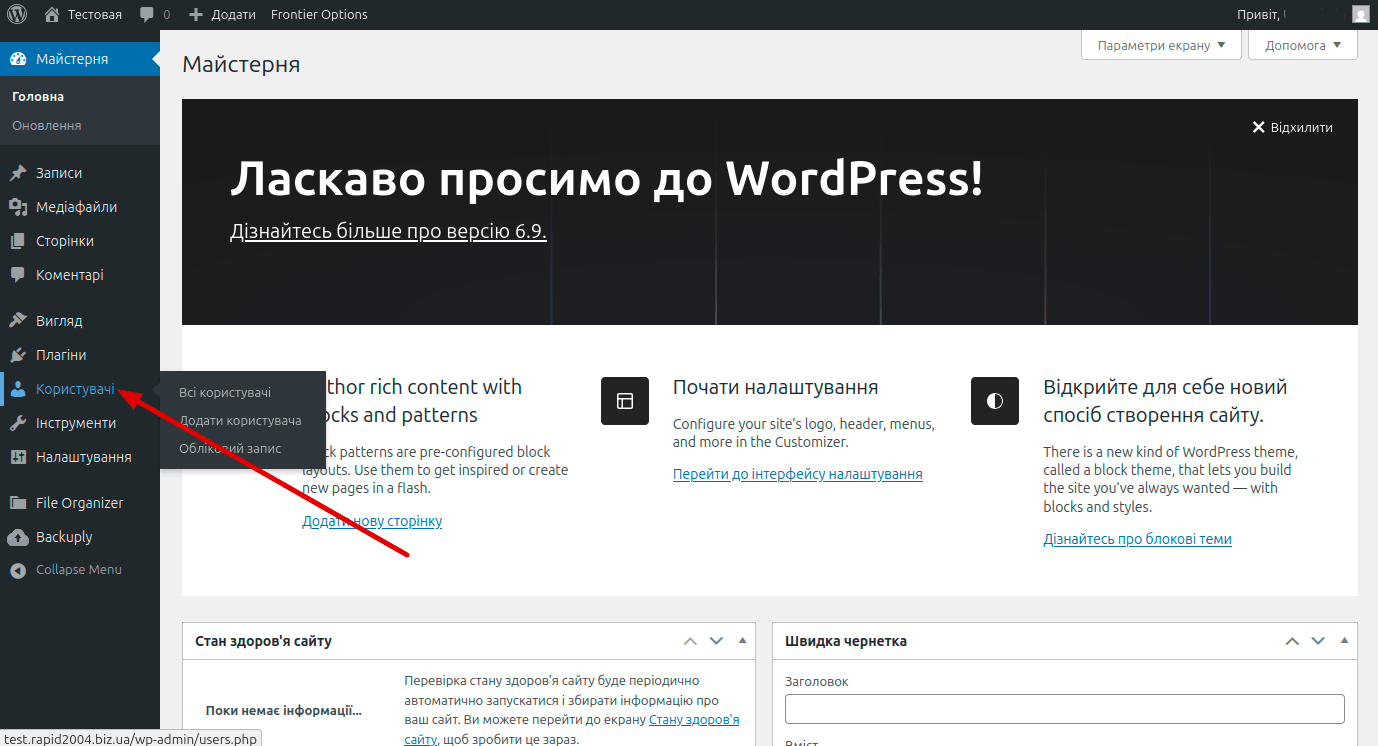
Крок другий. У цьому меню вибираємо пункт “Додати користувача”.
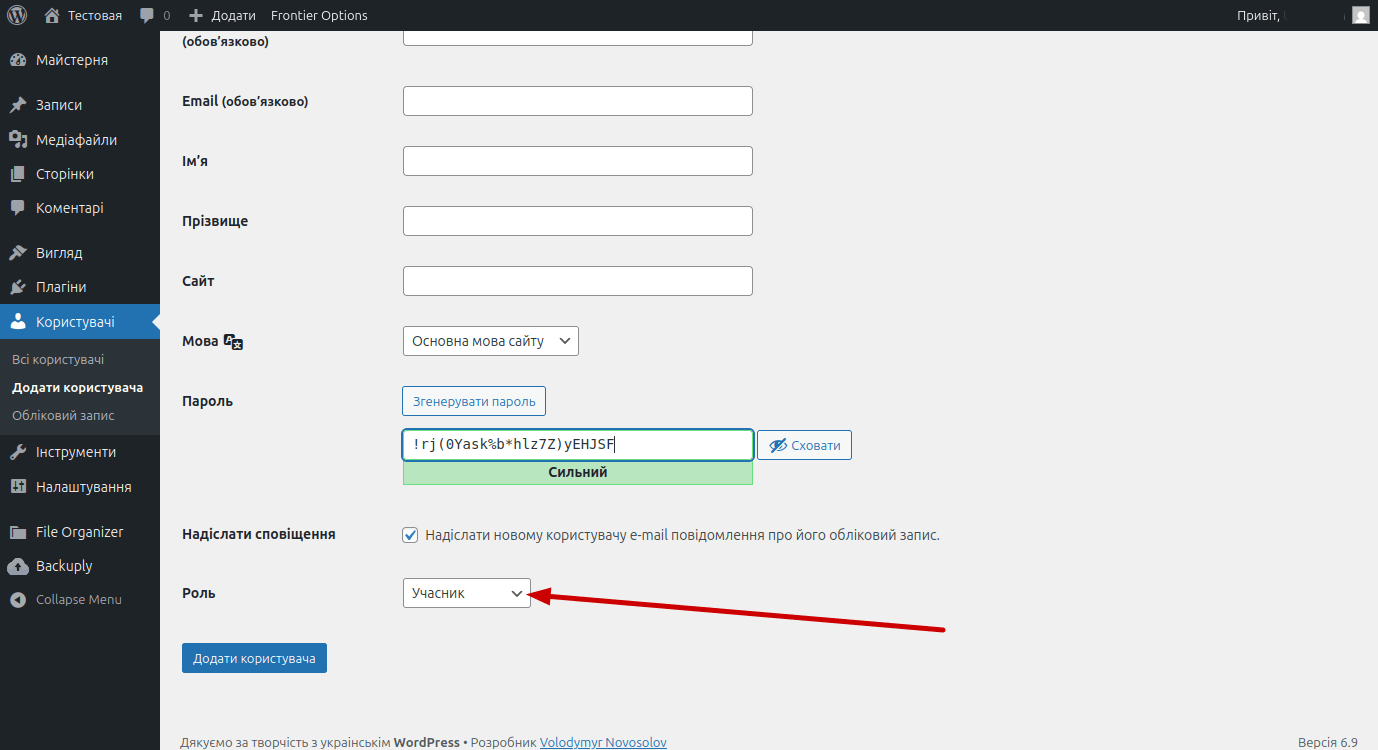
Крок третій. На новому екрані заповнюємо потрібні поля. Для роботи достатньо перших двох – ім’я та пошта. Також знадобиться пароль. Можна використовувати пропонований, скористатися своїм чи згенерувати новий. Але це не все. Нижче слід змінити роль. Якщо поставити учасника (як пропонується) – ваш фахівець зможе лише коментувати пости. Новий користувач має стати адміністратором. Так він отримає повний доступ, але і ви не втратите свій і зможете перевіряти (коли завгодно) результати роботи.
Крок четвертий. Зробивши всі налаштування натискаємо “Додати користувача”. Залишається повідомити фахівця, що він може починати працювати.
П’ятий і останній крок (не обов’язковий). Коли все буде виконано, і фахівець отримає свої кошти, а ви зроблену роботу — додаткового користувача можна видалити. На мою думку, це краще ніж просто вимкнути — так захист вашого проекту буде кращим
Temporary Login Without Password
Вже готуючи до опублікування цю інструкцію, я зустрів у пошуку цікавий плагін. В описі говорилося, що плагін робить саме те, про що я писав вище, тобто створює нового користувача, але користувач стане тимчасовим. Після закінчення терміну дії WordPress його вилучить.
Звичайно, я не міг не перевірити це. Тобто знаходжу плагін у базі, перевіряю назву, що це саме він. Качаю, активую. Плагін миттєво перемикає мене у вікно налаштувань. Переглядаю ліву частину адмінки, зауважую що плагін не став робити зовнішню сторінку, а додав її до розділу користувачів. (Мал.03 п. 1)
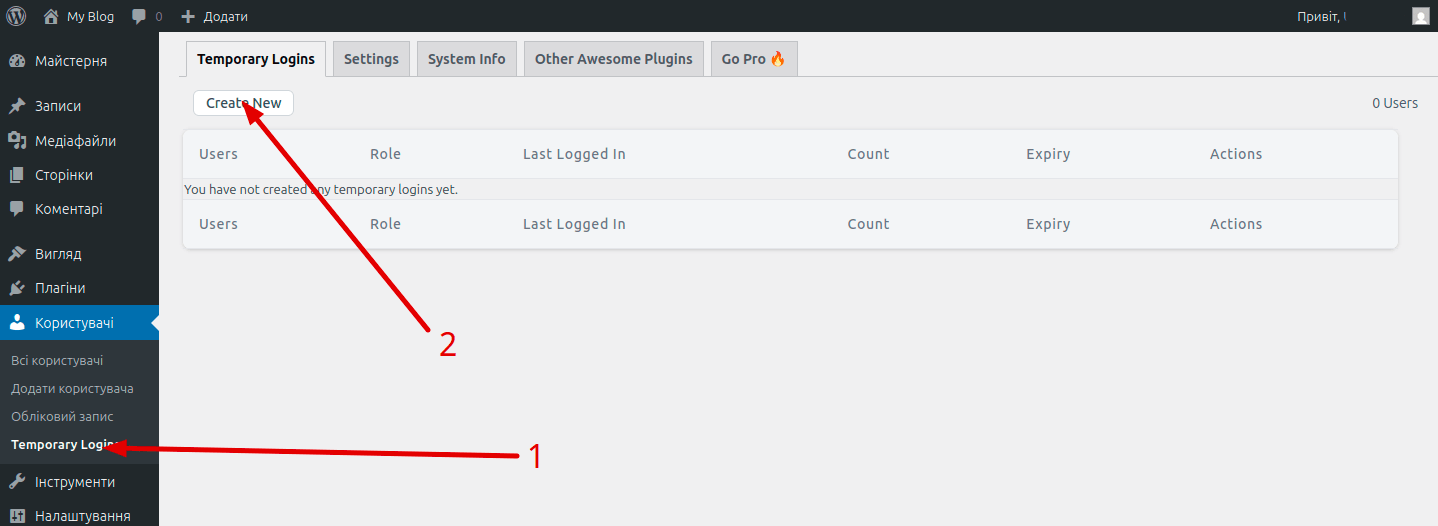
Вікно налаштувань містить 5 вкладок. Але те, що нам потрібно відкривається відразу – додати доступ можна, натиснувши кнопку “Create New” (Мал.03 п. 2 ). На наступному малюнку показано нове вікно.
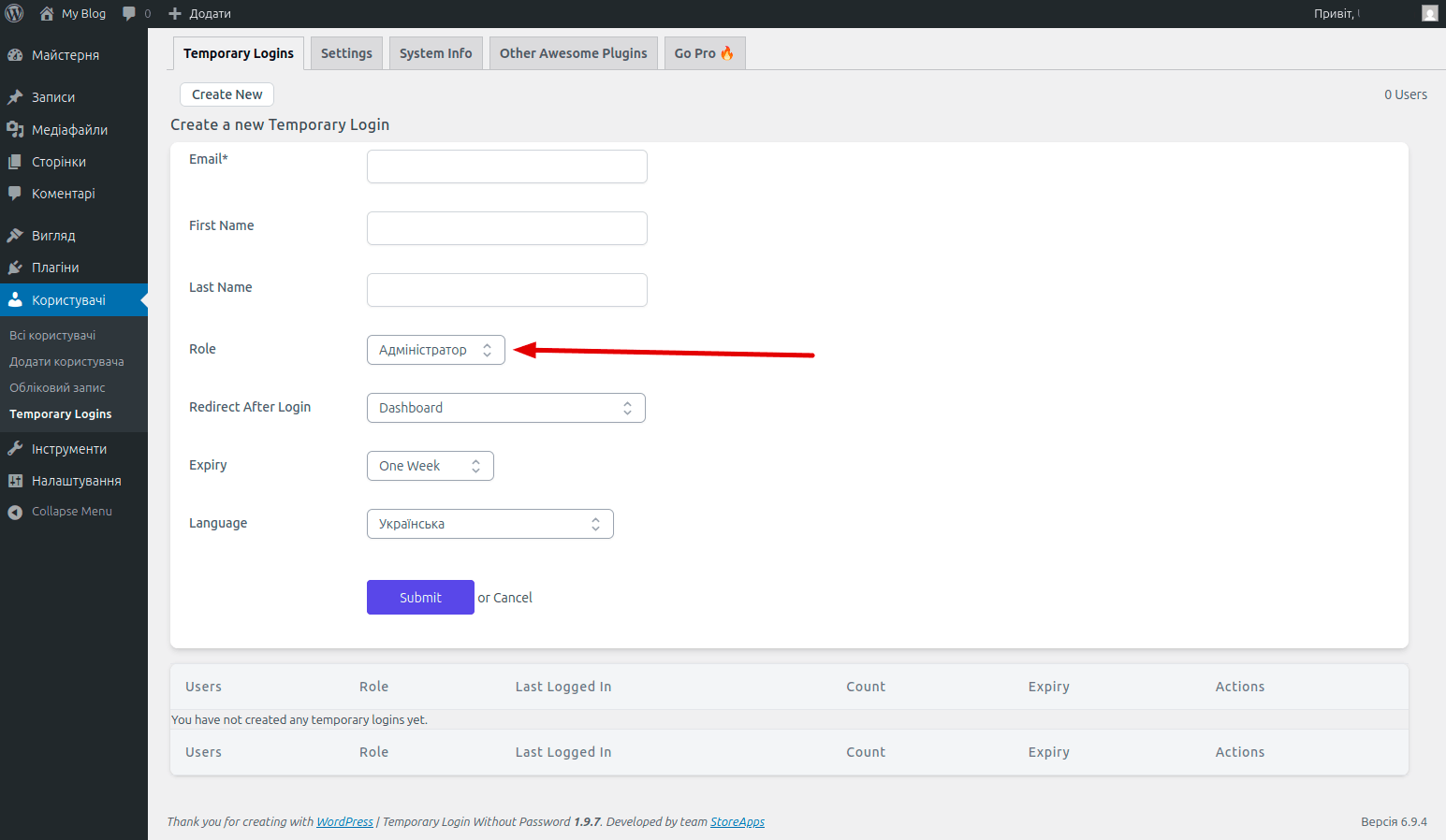
Якщо ви раніше спробували додавати користувача або робили те, що рекомендується в цій інструкції спочатку, зайвих питань не буде. Тут потрібно вказати Email (це особливість движка – пошта потрібна блоку, що управляє ролями користувачів, нічого нікому відсилатися не буде), і First Name (саме під ним він заходитиме і показуватиметься в адмінці). Вказати ким буде новий користувач (якщо не налаштувати плагін додатково в полі Role буде встановлений адміністратор – більшість фахівців запросять у вас саме такий доступ) і вказати термін дії логіну (Expiry).
Встановити можна від години до місяця — в залежності від того, як ви домовитесь с фахівцем. Термін може рахуватися з моменту ваших налаштувань, чи з моменту логіну фахівця, Також можна встановити свій термін, вказав конкретну дату та годину. Інши поля можна не чіпати.
Після підтвердження на сторінці з’явиться новий користувач, а також повідомлення з новою згенерованою адресою для входу. Фахівець, отримавши це посилання, зможе зайти на сайт (навіть без логіну) і почати роботу, а ваш логін залишиться в безпеці.
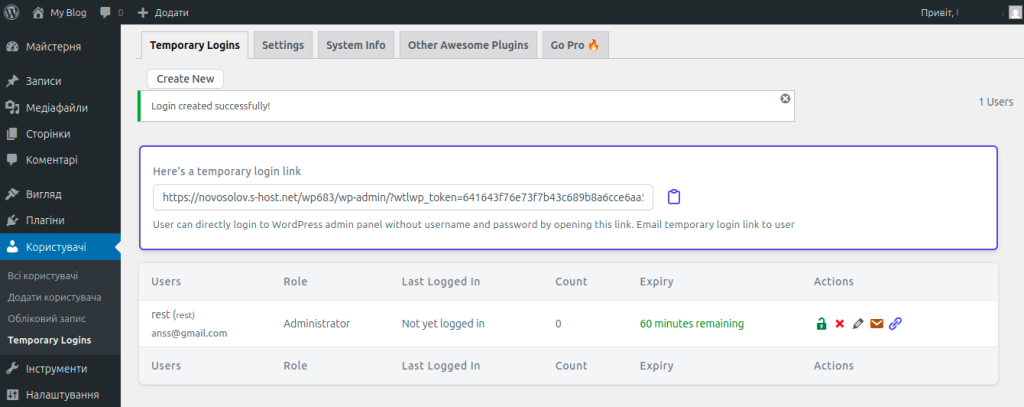
Переглянувши плагін я прийшов до висновку — плагін працює. Якщо вам потрібна стороння допомога можна поставити його.
Детальний опис налаштувань з’явиться на моему сайті найближчим часом.
