

Швидка установка, авто-установка, за 5 хвилин чи пару кликов. Таку або схожу пропозицію можна побачити на сторінках кожного сучасного хостера. Що це таке, про що іде мова, чи варто цьому довіряти? Чи дійсно це займає 5 хвилин? Що реально пропонує хостер та про що він мовчить? Всі ці питання розберемо сьогодні, а в кінці зробимо висновок — чи варто і які труднощі можуть бути у людини яка встановлює свій перший за життя сайт.
Зміст
Коротка відповідь
Якщо ви шукайте коротку відповідь — то ось вона: Так, хостеру можна довіряти. Але насправді це відповідь с зірочкою. Довіряти можна але е кілька моментів яки треба з’ясувати.
Умови
Враховуючи, що я вже маю сайт, на якому ви читаєте ці рядки, для чистоти експерименту я буду встановлювати совершенно окремий новий блог, з новою базою, та новим дизаїном. Для вас в основних деталях це буде віглядати так же, за віключенням одного параметру на який я вкажу по тексту. Якщо ви не маете ще свого хостингу – ви можете зробити аккаунт там же, де зробив я для себе. Банер хостера е в сайтбарі. Тобто…
Поїхали!!!
Коли ви регіструете новий аккаунт у хостера він просить вас вказати діючу єлектрону адресу, яку буде використовувати для спілкування з вами. Но. перед началом співпраці він пришле вам листа с данніми нового созданного аккаунту. Там повіинна бути адреса особистого кабинету у системи хостера, логин та пароль для входу. Ще там е други параметри – але зараз нам необхідно попасти до кабинету, звідти перейдемо на налаштування хостинга майбутнього сайту.
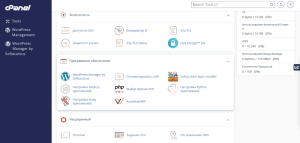
Хоча в більшості випадків я вибираю українську панель управління хостингом – для цієї статті я вибрав американську відому cPanel. Будь у вас ISP або DіrectAdmin – в більшості випадків дії однакові. Називатися вони можуть по-різному, але це в першу чергу залежить від пакета локалізації.
Переходимо до панелі керування
Я впевнений що читач вже знайшов листа, зайшов до особистого кабінету і натиснувші відповідну кнопку перейшов до панелі керування. Я беру до рук секундомер і в подальшому дії буду робити, перевііряючи затрати часу на кожну дію.
Тут я зроблю маленьке пояснення. Вище я казав що беру зазвічай українську панель керування, але зараз взяв американську. Причина у тому що в українській панелі свій програмний комплекс в якому свій автоустановщик . Він не плохий, але якщо ві віберете якусь другу панель – вам буде пропонован Softaсulous. Тому я також вібрав для написання посту хостинг де пропонуеться саме така система, щоб уникнути більшості питань.
Налаштовуемо РНР
Якщо ви почали бентежитися, на справді хвілюватися причин не мае. Хостер вже зробів всі настрої за вас, вам потібно просто увімкнути потрібне та зберегти налаштування.
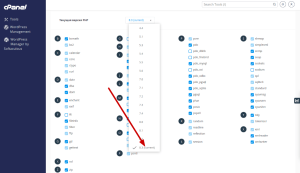
Тому все наше налаштування – це вібрати потрібну версию. Хостер мені пропонував як 8.2, так і 8.3. На квртинке віщче я обрав последню. Затратив 45 секунд.
Зазвичай хостер, створюючи для вас обліковий запис, вмикае РНР версіі 5, або 7. WordPress же , на своему офіціному сайті говоре що йому для коректной роботи мінимально потрібен 8.2, а краще віщче.
Домені
При створенні облікового запису хостер вже створює вам домен, але якщо вам потрібно – додаткові додають саме тут. На создання нового тратим біля 2 хаилин.
Почнемо установку
Чесно кажучі, якшо ви опустите переврку РНР – установка теж не пійде. Пооучив всі необхідні дані яки ми зараз заповнемо – Softaсulous зупиниться і скаже що потрібно змініти версию. Тому відкласти це на потім не вдасться.
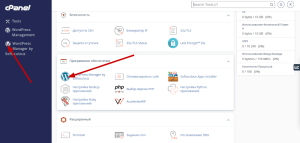
Натискаемло на панелі нужну кнопку ( в мене е можливість вібрати на правій панелі відповідну дію), но ідентічний результат буде обрав потрібну іконку в загальному вигляді.
У новому вікні переходимо за посиланням WordPress (оскільки це дуже популярна CMS,_Softaсulous зазвичай відкриває саме це посилання) якщо у вас відкривається інше – переходимо до потрібного вікна.
Тут нужно оговорити що, на жаль, установщік ще не понімае українську, тому хостер пропонуе російську.
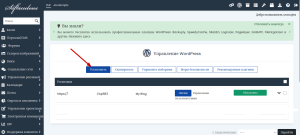
Натискаємо «Установить» і переходимо до налаштувань. Тут ви можете побачити, що у мене вже є одна установка, у вас буде порожньо. Просто перед написанням я вже встановив тестовий сайт.
Всі налаштування зібрані в одному вікні, але поділіни на декілька блоков. Далі я кожний блок буду оглядати окремо, для зручності виділяя це заголовками.
Верхня частина. Крок перший
Тут нам пропонується вибрати, де і як будуть знаходитися файли блогу і за якою адресою будуть заходити майбутні читачі. Можна змінити майже всі параметри, але перед тим як почати, перевіримо, що синя кнопка праворуч виглядає саме так. Якщо ні, натискаємо на неї кілька разів, поки вона не прийме потрібний вигляд. Різниця між користувацькою і швидкою установкою становить півхвилини, але в першій ми маємо можливість повного управління процесом установки.
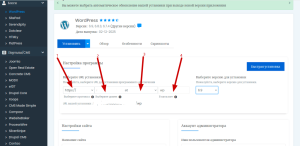
У першому полі нам пропонується вибрати протокол, за яким буде працювати блог. Правило тут таке: якщо ви встановлюєте ваш перший сайт (ніде в інтернеті ще немає налаштованого раніше блогу), то вибираємо протокол https. Те, що зараз пропонує хостинг, нам підходить.
Друге поле у вас, швидше за все, буде без можливості вибору (щоб мати її, потрібно додатково налаштувати хостинг, і це тема окремої розмови), тому переходимо відразу до третього поля. Тут пропонується назва папки, в якій буде «жити» майбутній сайт.
WordPress може правильно звертатися до папки, коли ви вводите назву без неї, для себе він перетворює правильно . example.com перетворить в example.com/my. Тому папка рекомендується.
Можна залишити як запропоновано, прибрати, щоб сайт лежав в корені, або ввести свою назву (звичайно, вона повинна бути транслітом або англійською). Версія установки (четверте поле) пропонує найновішу, але для новачка це не важливо, так як сам WordPress безкоштовний. Рядком нижче вам покажуть, як саме буде виглядати кінцевий результат. У мене на це пішло всього 15 секунд.
Настройки сайта. Крок другий
Вірішив вопрос адресі переходимо далі – “настройка сайта” (лівий блок)
Не хвілюйтеся – майже все що зробимо у цьому блоці зможемо змінити коли сайт вже буде існувати.
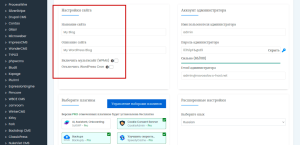
У перше поле вводимо назву сайту, полем нижче – опис. Здес заповнюеться те, що користувач бачить на сторінці, на адресу чи други важливи параметри це не вплине.
Следующие две закладки имеют свои объяснения, но я также дам краткие советы. Первая сделает не один личный сайт, а целую сеть. Например, вы являетесь преподавателем какой-то дисциплины и имеете компьютерный класс. Тогда можно сделать сайт админ, а на каждый компьютер установить окремий сайт. Вся сеть будет керуватися одним вашим компьютером.
WordPress Cron (вторая отметка) это собственный “будильник” системы. Если нужно, его можно включить позже. Я в своей установке ничего не менял.
Аккаунт администратора. Крок третий
На справді попередний блок та цей знаходятся біч о біч, але я для зручності віведу це окремим заголовком. Тому переводим погляд на праву часть вікна.
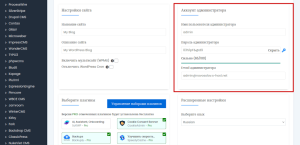
Зазвичай ім’я користувача адміністратора пропонується однакове – адмін. Але це знаю не тільки я, ви, але і який-небудь недохакер. Тому, намагаючись зламати ваш блог (звичайно, не потрібно про це думати, але попереджений – значить озброєний), зловмисник почне підбір даних саме з цього логіна, і якщо його не змінити – це на 50% полегшить йому життя. А якщо мати на увазі одне налаштування, яке я раджу виконувати всім (у мене навіть є готовий плагін, який ви можете купити за символічну суму – він змінить це налаштування, а також зробить ще кілька налаштувань, до яких я прийшов за кілька років), то буде не 50%, а значно більше.
Тим, хто захоче доручити установку мені, я залишаю це поле без змін, тому що я пізніше включаю додатковий захист, але якщо ви ставите сайт самостійно – ім’я потрібно змінити. Наступне поле – пароль користувача адміністратора. Тут я раджу відразу натиснути на ключ, який знаходиться в правій частині поля.
Звісно змінений логин і пароль потрібно записати – це ваш доступ до налаштувань сайту.
Електрона адреса администратора на разі не існуе якщо ви потім не захочете лістуватися посредством своего сайту, та вона і не потрібна Можна оставити як пропонуе хостер – зазвичай це той же админ та адреса майбутнього сайту. Заповнення та зміна параметрів займае майже 10 секунд
Выберите плагины. Крок четвертий
Softaсulous пропонуе встановити біля 10 плагінів з премиум підтримкою.
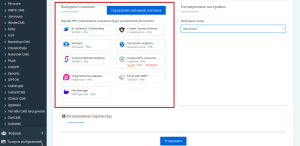
Для новачка це може здатися класною опцією, але я пропоную зупинитися і зрозуміти наступне
- Набір пропонується не той, який краще саме вам, а загальний. Частину з пропонованого можна замінити безкоштовними версіями, і працювати вони будуть так само добре.
- Жоден розробник не подарує вам просто так преміум-підтримку. Підтримка пропонується на рік, надалі її потрібно буде продовжувати, і якщо зараз ліцензію для вас купив хостер, то наступного року він може сказати: «А далі оновлюй сам». Тільки на один плагін підтримка коштує 25$, а їх 10.
Ні, звичайно, якщо ви хочете мати сайт всього кілька місяців – можна встановлювати все. Може через рік вам витратити 250$ буде просто як по парку прогулятися. Але купити підтримку до чогось можна і пізніше. Хоча WordPress і безкоштовний — майже кожен плагін або тема мають можливість розширення функціоналу за додаткові кошти. Тому я раджу зняти всі галочки.
Якщо це настільки важливо — в кінці я повернуся до того, як встановити саме ці плагіни на вже встановлений сайт
Зміна мови сайта. Крок п’ятий
Справа від поля де пропонуютья плагині е розділ “Расширенные настройки”. Оскільки там пропонується тільки одне налаштування, його можна було б назвати простіше. Наприклад, «Вибір мови».
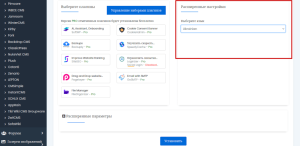
Насправді движок мае англйську мову спілкування. Мову користувача можна обрати здесь чи у загальних настроях вже існуючого сайту.
Я раджу змінити мову на ту, якою плануєте спілкуватися. Наприклад, українська. Деякі плагіни не мають налаштувань мови і підхоплюють мову сайту. Адмінка англійською, плагін буде англійською, адмінка французькою — плагін французькою. У мене на два блоки пішло 20 секунд, більшу частину часу я витратив на те, щоб відключити установку додаткових плагінів.
Поширені настрої. крок шостий
Саме це поле, а також кілька полів вище, відрізняють цю версію від користувацької. Водночас саме тут можна підвищити захист майбутнього сайту.
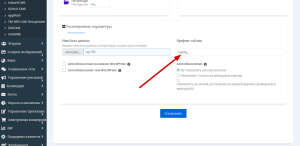
Як я вже писав раніше, зловмисники знають базові речі про WordPress, навіть якщо вони ніколи не встановлювали свій проект. І одна річ, яку я радив зробити, щоб ускладнити їм життя – змінити логін адміністратора. Зараз зробимо ще одну річ. У цьому блоці перевіряємо «префікс таблиц». Якщо там стоїть просто wp_ (як іноді ще зустрічається) це ОБОВ’ЯЗКОВО потрібно змінити. Змінюється просто набором символів з клавіатури, дотримуючись синтаксису. Я раджу ввести до 4-5 символів, але можна і менше. Якщо символи інші – можна і не чіпати. У мене хостер вже змінив, тому я чіпати не став. Інші параметри тут можна не чіпати. Витратимо на це майже 5 секунд.
Ключ на старт! Налаштування позаду
Всі налатування позаду, і ми затратили на це меньше 4 хвилин, але для підвіщеня захісту зробили усе що можливоще до установкі.
Більшість користувачів теж приходять до таких налаштувань, але коли блог встановлений навіть така проста дія, як зміна префіксів , може викликати труднощі.
Ретельно перевіривши всі поля, а особливо те, що ви записали для себе правильний логін і пароль для входу в налаштування сайту (логін і пароль адміністратора), перейдемо до наступного кроку – установки.
Старт!
Все перевірено, дані записані, натискаємо на кнопку «Встановити». Прокручуємо сторінку вгору і милуємося, як проходить установка.
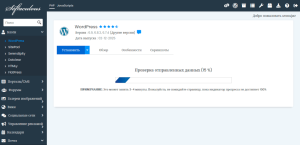
Спочатку, десь секунд 10 воно буде ідті повільно, а потім зразу до кінця. Можливо десь секунд 10 потребуеться для встановки сетификату SSL (щоб блок працював саме по https). Але хорошею практикой вважаеться коли лицензію хостер віпісуе ще на єтапі домену.
Пройшло ще секунд 20 и вас зутричае нове вікно
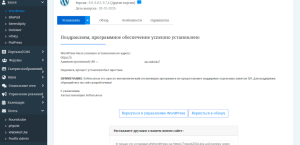
Автоустановщик завершуе свою роботу, принсить свої привітання та нагадує вам адресу сайта та адресу для входу в админпанель. Дану сторінку можна закрртити або пейти за посиланням і перглянути свій сайт.
Не варто засмучуватися, що сайт виглядає досить бідно. Завдання установника – запуск, і він з ним впорався. А вже оформленням сайту займається адміністратор.
Скільки часу ми витратили?
Я писав цей пост майже втричі довше, ніж триває вся установка. Мій секундомір показує 4,5 хвилини. Найбільше часу (майже 2 хвилини) зайняло створення домену, і то тому, що я хотів зробити це для себе сам. Зазвичай хостер пропонує зареєструвати новий домен або вибрати існуючий (якщо у вас вже є, куплене раніше доменне ім’я).
Отже, хостер нас не обдурив — вся установка зайняла менше 5 хвилин. І це при тому, що під моїм наглядом ми робили користувальницьку установку. Зазвичай, якщо користувач хоче встановлювати сам, він вибирає швидкий варіант, втрачаючи кілька можливостей підвищити захист свого нового проекту ще на етапі установки.
Додаткові плагіни
Як я обіцяв перед написанням фінального висновку, показую, як можна додати всі плагіни, від яких ми відмовилися в процесі, не втрачаючи преміум.. Натискаємо те саме посилання, яке використовували на початку встановлення. Але в новому вікні йдемо вже не до встановлення, а нижче, де буде список встановлених WordPress, вибираємо (галочка в правій частині рядка) потрібну версію, а потім «Рекомендуемые плагины. У спливаючому вікні знову з’явиться той самий список, вже з встановленими галочками.
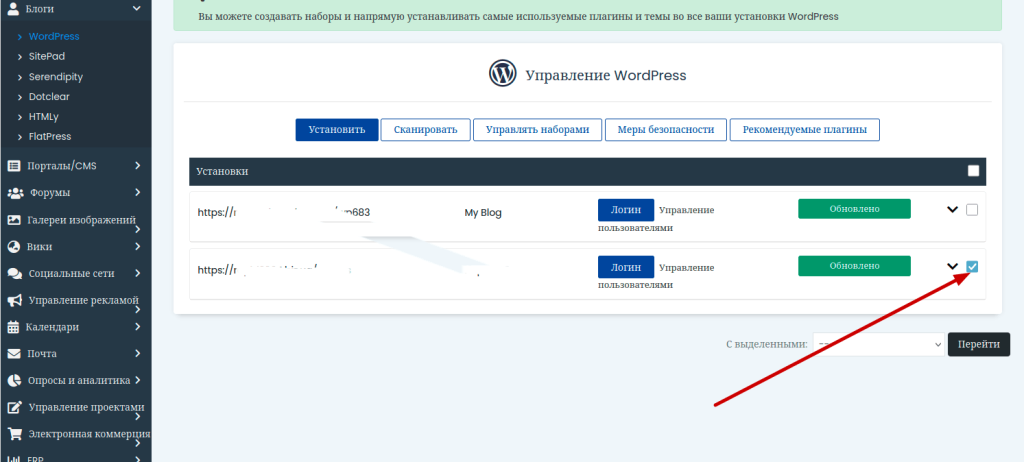
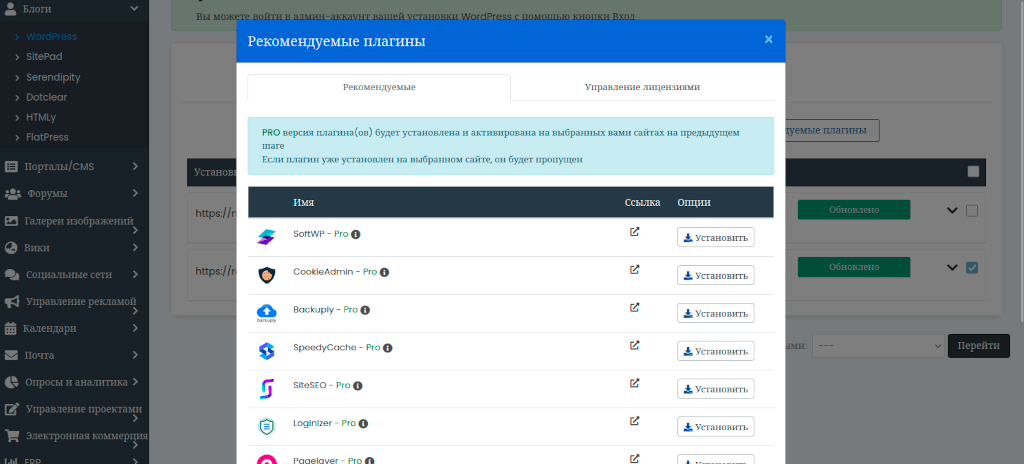
Обіраемо бажані, жмемо “установить”. Повертаемося до админпанели, вмикаемо, користуемося.
Висновок
У вісновку попитаемося по пятизгначной шкале оцініти три питання:
- Швідкість . Так, хостери не обманують, навіть у росширенной встановці ми вітратили меньше 5 хвілин. оцінка 5
- Зручність. Встановлення подобається, але не кожен перевірить префікси і паролі адміністратора, а потім виникнуть труднощі. Моя оцінка 4. Якби прибрати швидкий варіант – поставив би 5, і рекомендував би клієнтам. А так всього 4.
- Общі враження – користуватися можна але потрібно ретельно перевіряти що саме установщик пропонуе. З одніей сторони можливість встановити все без необхідности скачувати щось на кмпьютер, а потім залівати знову. Но з другой сторони приховані платежі та нав’язування своїх продуктов з надіей на то що через год коритувач не захоче щось змінювати і купіть лицензію…. Нічого лічного – просто бізнес. Тому моя оцінка – 3. Користуватися можна але потрібно ретельно ВСЕ перевіряти.
У цьому записі-звіті я покроково описав роботу з автоінсталятором хостера, перевірив кілька параметрів. Сподіваюся, що новачок, який захоче встановлювати свій проект самостійно, буде знати, чого саме очікувати від такої зручної можливості
